Showing posts with label mysql. Show all posts
Showing posts with label mysql. Show all posts
Monday, 27 April 2015
1. APA ITU MYSQL?
MySQL merupakan salah satu program RDBMS server yang
bersifat freeware, artinya kita bebas menggunakan database ini untuk keperluan
pribadi atau usaha tanpa harus membeli atau membayar lisensinya., sehingga
menjadi popular dikalangan pengguna database. RDBMS merupakan paket software
yang didesain untuk menyimpan dan mengelola basis data yang berelasi. MySQL mampu menerima dan mengirimkan datanya sangat
cepat, multi user serta menggunakan peintah dasar SQL (Structured Query
Language). SQL sendiri adalah bahasa stndart yang digunakan untuk mengakses
server database.
Selain karena MySQL juga merupakan RDBMS yang
relatif ringan dan mudah digunakan. Ada beberapa software yang bisa digunakan
untuk menjalankan service MySQL, diantaranya WAMP, PhpTriad dan XAMPP. Namun
XAMPP merupakan yang paling popular saat ini karena masih terus dilakukan
update pada software nya.
XAMPP merupakan program paket yang didalamnya
terdapat beberapa software yang digabungkan menjadi satu. Dalam XAMPP sendiri
didalamnya terdapat 5 software yang berbeda (MySql, Apache, FileZilla,Mercury,
Tomcat). Jadi ketika menginstall XAMPP kita tidak perlu lagi menginstall Apache
dan MySQL secara terpisah.
2. INSTALL MYSQL (XAMPP)
Untuk master software XAMPP bisa didownload gratis
di situ resminya https://www.apachefriends.org/index.html
atau dengan download MySQL Community Server di https://dev.mysql.com/downloads/mysql/5.1.html.
namun disini kita memakai XAMPP. Download dan install XAMPP ke folder c:/xampp.


Hal yang perlu diingat ketika menginstall XAMPP
adalah direktori tempat meletakan hasil installan. Berikut contoh direktori XAMPP setelah
diinstal :

Semua proses yang berjalan untuk bekerja dalam
MySQL terdapat dalam direktori mysql. Ada beberapa direktori yang perlu diketahui
dalam direktori MySQL :
- Bin : Direktori bin berisi service-service yang bisa dijalankan untuk mengakses mysql.
- Data : Direktori ini berisi database dan tabel yang sudah dibuat.
3. MENGAKTIFKAN MYSQL Di XAMPP
Nyalakan (START) Service MySQL dengan buka XAMPP Control Panel dengan cara sebagai berikut:
- Arahkan kursor ke notification area pada sebelah pojok kanan desktop taskbar. Klik kanan icon xampp control. Maka akan muncul tampilan berikut ini. Klik Start pada Apache dan MySQL.

- Cara lainnya adalah dengan mengkil Windows Start-lalu search XAMPP. Klik XAMPP Control Panel. Berikut tampilannya.

Setelah itu, maka akan muncul jendela XAMPP Control Panel berikut ini.
Klik tombol Start pada Apache dan MySQL.


4. MEMAKAI MYSQL PADA CMD (COMMAND PROMPT)
Untuk membuka Command Prompt (cmd), terdapat berbagai cara. Cara pertama yang biasa digunakan adalah dengan mengklik windows START - lalu search cmd sehingga muncul tampilan seperti gambar berikut ini. Klik cmd.exe untuk membuka aplikasinya.

Cara kedua yang dapat digunakan adalah dengan menekan shortkey windows+R pada keyboard, sehingga muncul jendela Run seperti gambar berikut. Isi cmd pada form input, lalu klik OK atau tekan enter pada keyboard.


Selanjutnya buka mysql.exe pada cmd dengan cara berikut ini.
Sintaks :
- cd c\xampp\xampp\mysql\bin\

- mysql.exe –user=(user) –password=(password) ATAU
- mysql -u user password
Contoh untuk user = root dan password = (kosong) :
- mysql.exe –u root

5. MEMBUAT DATABASE TABEL
Pertama-tama,
cek daftar database yang telah dibuat di dalam XAMPP MySQL dengan cara mengetik show
databases; pada cmd seperti tampilan berikut.

Selanjutnya buat database baru. Ketikan perintah create database namadatabase; untuk membuat database baru. Lalu untuk memastikan bawah kita membuat table didalam database yang telah kita buat maka kita harus mengaktifkannya terlebih dahulu, ketikan perintah use namadatabase; setelah membuat database. Jika kedua query untuk di atas berhasil dijalankan, maka akan ditampilkan pesan sebagai
berikut :

6. MEMBUAT TABEL MAHASISWA
Selanjutnya mulai membuat tabel dengan perintah create table namatabel yang dilanjutkan dengan deklarasi nama-nama kolom, tipe data, panjang data, primary key jika perlu dan perintah settingan kolom lainnya.
Untuk membuat
tabel dapat menggunakan sintax dibawah ini :
- create table nama_tabel ( field-1 type(length), field-2 type(length), field-3 type(length), …(..));
Berikut adalah contoh membuat table mahasiswa.

Penjelasan:
- Nama table yang dibuat adalah mahasiswa. Kolom pertama adalah npm yang merupakan kolom utama (primary key). Jenis datanya adalah bilangan bulat atau integer (int) dengan panjang data sebanyak 8 karakter dengan ketentuan data tidak boleh kosong (not null).
- Pada kolom selanjutnya, terdapat nama, fakultas dan jurusan yang akan menampung data mahasiswa, dengan jenis data varchar atau variabel character dan tidak boleh dikosongkan (not null).
- Lebar data nama dapat menampung maksimal 25 karakter, lebar data fakultas sepanjang 20 karakter dan jurusan sepanjang 35 karakter.
Lalu cek tabel yang telah dibuat untuk melihat struktur sebuah tabel dapat
menggunakan perintah desc nama_tabel.

6.1 Menambah Record dengan INSERT
Bentuk umum perintah SQL untuk menambahkan record atau data ke dalam suatu tabel
adalah sebagai berikut :
Cara Pertama
- insert into nama_tabel values (‘nilai1’,’nilai2’,...,'nilaiN');
- insert into nama_tabel(field1,field2,...,fieldN)
- values (‘nilai1’,’nilai2’,...,'nilaiN');
- insert into nama_tabel set
- field1=’nilai1’, field2=’nilai2’,...fieldN='nilaiN';
Menggunakan cara pertama
- insert into mahasiswa ('15111582', 'princess gladys i', 'ilmu komputer', 'sistem informasi');
Menggunakan cara kedua :
- insert into mahasiswa (npm,nama,fakultas,jurusan)
- values ('15111582', 'princess gladys i', 'ilmu komputer', 'sistem informasi');
Menggunakan cara ketiga :
- insert into mahasiswa set
- npm='15111582',
- nama='princess gladys ingrid',
- fakultas=’ilmu komputer’,
- jurusan=’sistem informasi’;
Sebagai contoh, kita akan menambahkan sebuah record ke dalam table pelanggan yang
telah kita buat sebelumnya. Berikut ini perintah SQL untuk menambahkan sebuah
record ke dalam tabel mahasiswa:
- insert into mahasiswa values ('15111582', 'Princess Gladys I', 'Ilmu Komputer', 'Sistem Informasi');

6.2 Melihat Isi Record Tabel Mahasiswa
Untuk melihat isi record suatu table, digunakan perintah select. Berikut ini adalah aturan umum query menampilkan tabel dengan select dan screenshot penambahan record pada tabel mahasiswa. Bentuk umum select :
- select daftar_select
- from daftar_tabel
- [where kondisi_pencarian]
- [group by daftar_group_by]
- [having kondisi_pencarian]
- [order by daftar_order [asc|desc]]
- [limit daftar_limit]


Menggunakan perintah urutan (order by) npm

7. MEMBUAT TABEL MATKUL
Disini akan dibuat tabel matakuliah bernama matkul. Untuk mempersingkat penulisan, keterangan dan cara lengkapnya terdapat di bagian ke-6 (pembuatan tabel mahasiswa) sebelumnya. Berikut adalah screenshot membuat table matkul

Penjelasan:
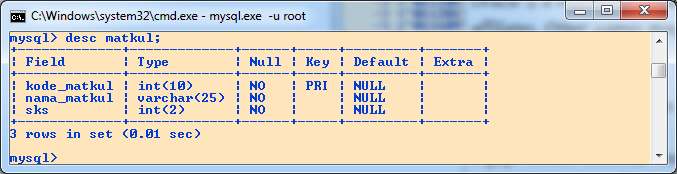
- Nama table yang dibuat adalah matkul. Kolom pertama adalah kode_matkul yang merupakan kolom utama (primary key). Jenis datanya adalah bilangan bulat atau integer (int) dengan panjang data sebanyak 10 karakter dengan ketentuan data tidak boleh kosong (not null).
- Pada kolom kedua, terdapat nama_matkul yang akan menampung data mata kuliah, dengan jenis data varchar atau variabel character sepanjang 25 karakter dan tidak boleh dikosongkan (not null).
- Kolom ketiga adalah sks yang jenis datanya adalah integer (int) dengan panjang karakter 2 dan sisinya tidak boleh kosong.
Menampilkan struktur tabel matkul dengan perintah desc namatabel;

Menampilkan isi record tabel matakuliah dengan perintah select*from namatabel;

Menampilkan isi record tabel matakuliah dengan perintah select*from namatabel; dan order by


8. MEMBUAT TABEL AMBIL_MATKUL
Disini akan dibuat tabel
matakuliah bernama matkul. Untuk mempersingkat penulisan, keterangan dan cara
lengkapnya terdapat di bagian ke-6 (pembuatan tabel mahasiswa) sebelumnya.
Berikut adalah screenshot membuat table matkul.

- Nama table yang dibuat adalah ambil_matkul. Kolom pertama adalah npm yang jenis datanya adalah bilangan bulat atau integer (int) dengan panjang data sebanyak 8 karakter.
- Pada kolom kedua, terdapat kode_matkul yang akan menampung data mata kuliah, dengan jenis data integer (int) sepanjang 10 karakter.
- Kolom ketiga adalah nilai yang jenis datanya adalah integer (int) dengan panjang karakter 3.
Menampilkan struktur tabel matkul dengan perintah desc namatabel;


9. MENAMPILKAN TABEL RELASI DENGAN KASUS TERTENTUMenampilkan isi record tabel matakuliah dengan perintah select*from namatabel; dengan detail from dan where menggunakan relasi-relasi antar ketiga tabel yang telah dibuat.
- Kasus 1: Buatlah tabel relasi yang menampilkan kolom-kolom berisi nama mahasiswa, nama mata kuliah beserta nilai dengan ketentuan nilai lebih dari 89!

- Kasus 2 : Buatlah relasi tabel yang menampilkan nilai Aplikasi Bisnis TI beserta nama mahasiwa dan nama mata kuliahnya dengan urutan dari nilai tertinggi!
- Menggunakan metode kode matakuliah

- Menggunakan metode nama matakuliah

- Kasus 3 : Tampilkan relasi tabel yang menunjukkan nilai beserta nama mahasiswa dan nama matakuliahnya dari urutan nilai tertinggi ke terendah!

- Kasus 4 : Tampilkan relasi tabel yang menunjukkan nilai beserta nama mahasiswa dan nama matakuliahnya dari urutan nama berdasarkan alfabet A-Z!

Demikianlah cara membuat tabel relasi database MySQL dengan menggunakan program XAMPP dan CMD. Semoga bermanfaat!
Friday, 27 March 2015
Apa itu biografi?
Menurut Wikipedia, Biografi adalah kisah atau keterangan tentang kehidupan seseorang. Sebuah biografi lebih kompleks daripada sekedar daftar tanggal lahir atau mati dan data-data pekerjaan seseorang, biografi juga bercerita tentang perasaan yang terlibat dalam mengalami kejadian-kejadian tersebut. Dalam biografi tersebut dijelaskan secara lengkap kehidupan seorang tokoh sejak kecil sampai tua, bahkan sampai meninggal dunia. Semua jasa, karya, dan segala hal yang dihasilkan atau dilakukan oleh seorang tokoh dijelaskan juga.
Mengapa kali kita membahas biografi?
Kali ini kita mebahas biografi karena ada tugas dari ibu Aviarini Indriati (dosen Pemrograman Berbasis WEB di kelas 4ka23) untuk membuat biografi pribadi dengan menggunakan koding HTML sederhana. Jadi, mari kita bahas cara pembuatannya.
Lalu, apa itu HTML?
Untuk siapa saja yang biasa mengotak-atik koding, internet, blog, bahkan friendster di jaman saya SMP dulu, tentu cukup paham seperti apa basic dari HTML walau hanya sekedar edit teks bold dengan <b>, teks miring dengan italic <i>, dan lain-lain. Nah, untuk lebih jelasnya, menurut Wikipedia, Hyper Text Markup Language (HTML) adalah sebuah bahasa markah yang digunakan untuk membuat sebuah halaman web, menampilkan berbagai informasi di dalam sebuah penjelajah web Internet dan pemformatan hiperteks sederhana yang ditulis dalam berkas format ASCII agar dapat menghasilkan tampilan wujud yang terintegerasi.
Pertama-tama, siapkan dulu software editor html untuk membuat atau mengetik kodingan HTML. Contoh yang paling sering kita pakai adalah Notepad++ dan Adobe Dreamweaver atau versi lamanya yaitu Macromedia Dreamweaver. Namun selain itu ada pula HTML editor lainnya seperti bluefish, CoffeCup, Firebug, Page Freeze, Brackets, Netbeans (netbeans bukan cuma Java loh, sebab ada fitur membuat web juga), dll. Selain itu adapula HTML editor online yang terdapat di situs-situs pengembang web tertentu. Disini saya akan menggunakan Adobe Dreamweaver CS6 yang sudah terinstal di laptop saya sebagai editor HTML yang akan dibuat.
- Maka, langkah awal untuk membuat biografi dengan HTML ini adalah dengan membuka Adobe Dreamweaver. Caranya bisa dengan mencari letak shortcut di desktop maupun dengan start-all programs pada OS Windows 7. Gambar di bawah ini, disebelah kiri adalah icon dari Adobe Dreamweaver CS6 dan di sebelah kanan adalah splash screen loader yang muncul saat loading. Sedangkan gambar dibawahnya adalah tampilan shortcut icon pada desktop.


- Jika muncul jendela seperti gambar di bawah ini, pilih dan klik HTML

- Maka akan muncul tampilan html editor seperti gambar berikut ini. Disini yang terlihat adalah mode split, dimana sebelah kanan adalah kodingannya dan sebelah kiri adalah tampilan outputnya.

- Sebelum lupa, save html tadi dengan cara klik file - Save As.... Di gambar sebelah kiri berikut ini adalah tampilan dropdown menu file. Jika Save As... diklik, maka akan muncul jendela seperti gambar sebelah kanan di bawah ini. Save dengan namafile.html, misalnya biografi.html, klik Save.


- Setelah itu, saya mendownload sebuah background untuk latar belakang biografi saya. Saya menyimpan background yang saya download ke folder yang sama dengan folder tempat saya menyimpan biografi.html yang telah disimpan tadi.

- Setelah itu, mulai mengkoding bagian <body> pada file biografi.html untuk mensetting background yang telah di download. Berikut adalah screenshot koding dan outputnya.

- Selanjutnya saya membuat deklarasi <div> untuk header dan content untuk isinya. Berikut adalah tampilan kodingan dan outputnya

- Setelah mendeklarasikan div header dan content, saya membuat judul halaman di dalam header dengan menggunakan table 1x1 agar mudah dimodifikasi.

- Selanjutnya saya membuat tabel baru pada <div> content untuk menampilkan foto pada biografi saya.

- Setelah itu, baru memulai mengetik tulisan mengenai biografi pribadi pada content di bawah foto. Simpan foto pada folder yang sama dengan tempat menyimpan background.png dan biografi.html. Berikut adalah tampilan potongan koding dan outputnya.

- Selanjutnya saya memodifikasi tabel dan mengisi biografi yang telah ada dengan mengubah warna dan tampilan menjadi transparan. Berikut adalah tampilan potongan koding beserta outputnya.

- Untuk menjalankan htmlnya, klik icon gambar global bumi - lalu pilih mau View in "browser mana?". Misalnya, pilih View in Firefox.

- Berikut adalah tampilan yang muncul di browser Firefox.

- Maka, tugas membuat biografi dengan HTML sudah berhasil diimplementasikan.
- Berikut adalah source code aplikasinya
<!DOCTYPE html PUBLIC "-//W3C//DTD XHTML 1.0 Transitional//EN" "http://www.w3.org/TR/xhtml1/DTD/xhtml1-transitional.dtd">
<html xmlns="http://www.w3.org/1999/xhtml">
<head>
<meta http-equiv="Content-Type" content="text/html; charset=utf-8" />
<title>Untitled Document</title>
</head>
<body background="background.jpg" style="background-size:100%">
<div id="header">
<table style="border:#306 medium groove;; text-align:left; background-color: rgba(92,0,92,0.8);"width="100%">
<tr>
<td height="42"><center>
<strong><font face="snap itc" color="white" size="+2">Biografi Saya</font></strong>
</center></td>
</tr>
</table>
<br />
<div id="content" align="justify">
<table width="100%" style="border:#C06 medium dashed; text-align:left; background-color: rgba(244,114,137,0.8);">
<tr>
<td height="45"><center>
<img src="../pas.jpg" width="600" height="800" alt="pasfoto" style="width:140px;height:200px;border:#900 medium" />
</center></td>
</tr>
<tr>
<td align="justify"><p><font face="segoe print" color="black">Nama saya adalah Princess Gladys Ingrid. Saya adalah mahasiswi tingkat akhir Universitas Gunadarma angkatan 2011 kelas 4ka23. Saya kuliah di jurusan Sistem Informasi (SI), Fakultas Ilmu Komputer dan Teknologi Informasi (FIKTI). </font><font face="segoe print" color="black">Saya adalah anak terakhir dari tiga bersaudara dari pasangan berdarah Manado yang bernama Grietje Catherina M. dan Johly Allan P. Supit. Kedua orangtua saya lahir di tahun 1956, sehingga saat ini keduanya telah berumur 58 tahun. Saya lahir di kota Jakarta, 14 November 1993, sehingga sekarang saya berumur 21. Saya memiliki satu kakak laki-laki dan satu kakak perempuan. Kakak laki-laki saya bernama Prince Franklin M. Supit, yang saat ini berumur 32 tahun. Sedangkan kakak perempuan saya bernama Angel Christy P yang kini berumur 28 tahun. Kami sekeluarga berkewarganegaraan Indonesia dan beragama Kristen Protestan. Kami sekeluarga tinggal bersama di Perumahan Bumi Cibinong Endah Jalan Sarikaya RT/RW 03/12 Kelurahan Sukahati, Kecamatan Cibinong, Kabupaten Bogor.</font></p>
<p><font color="black" face="segoe print">Sekitar tahun 1999 ketika saya berumur 6 tahun, saya disekolahkan di salah satu sekolah dasar negeri yang bernama SD Negeri Pajeleran 01 yang terletak kurang lebih 1 KM dari rumah saya. Saya belajar di sekolah dasar tersebut selama 6 tahun. Lalu sekitar tahun 2005 ketika saya berumur 11 tahun, saya meneruskan pendidikan di SMP Negeri 2 Cibinong yang letaknya pun tidak jauh dari rumah. Sehingga dari SD sampai dengan SMP saya hanya perlu berjalan kaki untuk pulang maupun pergi ke sekolah. Setelah itu, saya melanjutkan pendidikan saya di SMA Negeri 2 Cibinong yang terletak di daerah Karadenan yang dapat diakses hanya dengan satu kali naik angkutan umum (angkot) dari depan perumahan. Setelah lulus SMA, saya melanjutkan pendidikan di Universitas Gunadarma jurusan Sistem Informasi sampai dengan semester 8 saat ini. Semester ini saya mendapatkan SK skripsi, sehingga saat-saat ini saya sedang berjuang untuk menyelesaikan skripsi saya. Semoga saja saya bisa cepat menyelesaikan tanggung jawab saya dalam menyelesaikan tugas akhir skripsi, agar dapat cepat lulus dan menjadi Sarjana Komputer lulusan Sistem Informasi di Universitas Gunadarma. Amin.</font></p>
</tr>
</table>
</div>
</body>
</html>
- Lalu berikut ini adalah tag HTML beserta fungsinya masing-masing
TAG-TAG HTML dan FUNGSINYA
|
|
Tag HTML
|
Fungsi
|
<html>...</html>
|
Menyatakan pada browser bahwa dokumen Web yang digunakan adalah
HTML
|
<head>...</head>
|
Kepala dari dokumen HTML
|
<body>...</body>
|
Tag untuk menampilkan isi dokumen HTML
|
<title>...</title>
|
Judul dari dokumen HTML yang ditampilkan pada judul jendela
browser
|
<br>
|
Tag untuk ganti baris
|
<h1>...</h1>
|
Header 1, untuk judul sebuah web
|
<h2>...<h2>
|
Header 2, sub judul sebuah web
|
<h3>...</h3>
|
Header 3, sub judul sebuah web
|
<h4>...</h4>
|
Header 4, sub judul sebuah web
|
<h5>...</h5>
|
Header 5, sub judul sebuah web
|
<h6>...</h6>
|
Header 6, sub judul sebuah web
|
<b>...<b>
|
Bold, tag html yang berfungsi untuk mempertebal teks
|
<i>...<i>
|
Italic, tag html yang berfungsi untuk membuat tampilan teks
tercetak miring
|
<center>...</center>
|
Tag html berfungsi untuk menampilkan teks dengan posisi
horizontal ditengah
|
<font>...</font>
|
Tag html berfungsi untuk merubah jenis, ukuran dan warna dari
tampilan huruf
|
<table>...</table>
|
Tag yang berfungsi untuk membuat suatu data yang terdiri dari
baris dan kolom
|
<tr>...</tr>
|
Table Row, mendefiniskan baris pada tabel, dan tag ini harus ada
dalam tag TABLE
|
<td>...<td>
|
Table Data, terletak di dalam tag TR, yang berfungsi untuk
memasukkan data-data
|
<img>
|
Tag html untuk menampilkan gambar
|
<a>...</a>
|
Tag html yang berfungsi untuk menghubungkan ke internal atau
ekserrnal halaman web
|
Berikut ini uraiannya :
Tag
|
Parent
|
Fungsi
|
<table>
</table> |
---
|
tag utama
|
<tr></tr>
|
<table>
|
Tag baris
|
<th></th>
|
<tr>
|
Header table
|
<td></td>
|
<tr>
|
Tag sel-sel tabel
|
Berikut ini beberapa atribut
tag tabel
Atribut
|
Fungsi
|
bgcolor
|
warna background
|
width, height
|
lebar dan tinggi tabel (dalam % atau pixel)
|
border
|
lebar garis batas, 0=tanpa garis batas
|
align (left, right, center)
|
pengaturan posisi horisontal isi sel, rata
kanan/kiri/tengah
|
Tugas:
Pemrograman Berbasis WEB (Membuat Biografi dengan HTML)
Dosen :
Ibu Aviarini Indriati
Oleh:
Princess
Gladys Ingrid
4ka23 -
15111582
SI - FIKTI
- Universitas Gunadarma
Sumber:
Subscribe to:
Posts
(Atom)
UNIVERSITAS GUNADARMA

CLOCK

